Teachen & Positionen
Achsen einzeln bewegen, XYZ- und TCP-Bewegungen nutzen und Positionen als Punkte für deinen Ablauf speichern.
 KRP STUDIO
KRP–2 · WINDOWS DESKTOP
Vom ersten gespeicherten Punkt bis zum eigenen Ablauf. KRP Studio bringt Einrichtung, Simulation und Steuerung deines KRP-2 in eine gemeinsame Oberfläche.
Lokal arbeiten. Am Bildschirm ausprobieren. Bewusst steuern.
DIE IDEE DAHINTER
Dafür steht KRP. Ein Projekt für selbst gebaute Robotik und eigene Ideen – mit einer Software, die den Weg von einer Position zu einem nachvollziehbaren Programm übersichtlich macht.
Die aktuell veröffentlichte Windows-Ausgabe ist auf den KRP-2 zugeschnitten. Sie ist keine universell freigegebene Steuerung für beliebige Roboter.
EIN PROGRAMM. DEIN ABLAUF.
Achsen einzeln bewegen, XYZ- und TCP-Bewegungen nutzen und Positionen als Punkte für deinen Ablauf speichern.
Punkte, Wartezeiten, Wiederholungen und Unterprogramme zu einem Ablauf verbinden. Im Testmodus prüfen und in der Automatik ausführen.
Den KRP-2 in der 3D-Ansicht nachvollziehen, STEP-Modelle importieren und eigene Werkzeuge samt beweglichen Teilen einrichten.
Benutzerrollen und Passwörter verwalten, Daten sichern und Ereignisse im Diagnoseprotokoll nachvollziehen.
EINBLICK IN KRP STUDIO
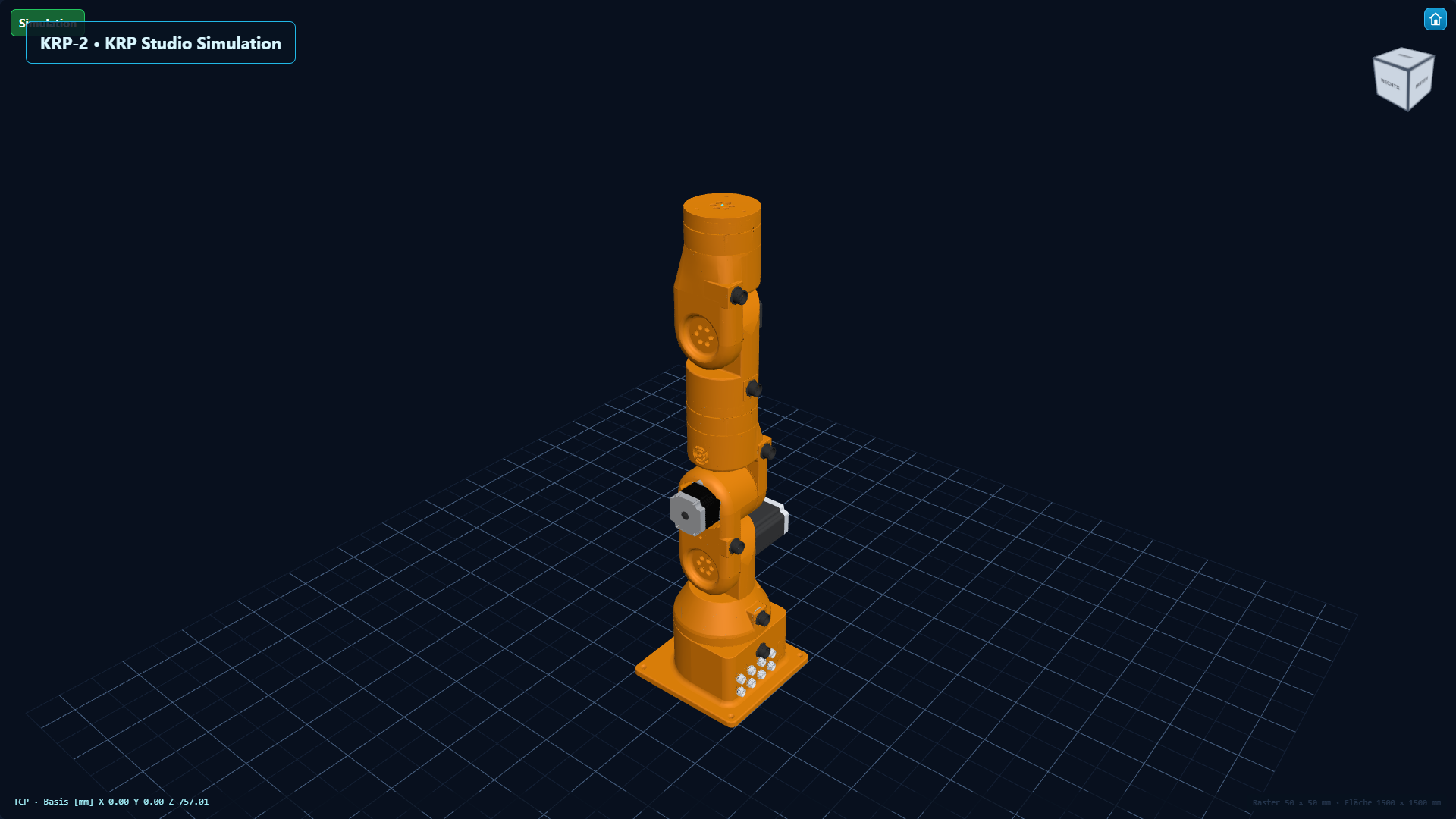
Drei kurze Bildschirmaufnahmen aus der KRP-Studio-Testversion vom 26.09.2026. Gezeigt werden Simulation und Bedienung, keine reale Roboterfahrt. Einzelne Beschriftungen können von der aktuellen Installation abweichen.
In der Simulation anfahren und als Punkt speichern.
Befehle und gespeicherte Punkte im Programmeditor verbinden.
Den orangefarbenen KRP-2 direkt in der App bewegen.
DEIN EINSTIEG
Die Simulation ist dein Einstieg in die Oberfläche. Reale Bewegungen brauchen zusätzlich eine passende Einrichtung und eine beaufsichtigte Prüfung am Roboter.
Windows-Setup herunterladen, KRP Studio öffnen und Sprache sowie lokalen Benutzer einrichten.
Ansichten, Punkte und Programmeditor zunächst ohne angeschlossenen Roboter kennenlernen.
Für den realen Betrieb die integrierte Anleitung beachten, passende Firmware verwenden und Einrichtung sowie Schutzmaßnahmen prüfen.
BEREIT FÜR DEIN NÄCHSTES PROJEKT
Der Download führt immer zum neuesten als „Latest“ veröffentlichten Windows-Setup auf GitHub – auch nach dem nächsten Update.
Download über GitHub. Kein Konto für den öffentlichen Download erforderlich. Internet wird für Download, Updates und Support benötigt.
RELEASE 0.1.13
Version 0.1.13 macht den Support direkt als dritte Auswahl im Hilfemenü erreichbar. Supportformular, Diagnoseexport und Produktinformationen aus 0.1.12 bleiben enthalten. Bewegungslogik und Firmware sind unverändert.
Änderungen in 0.1.13 lesen ↗Die installierte App kann online nach Updates suchen und zeigt dir die Änderungen an. Du entscheidest, ob du das Update annimmst. Der Download auf dieser Seite führt zur jeweils neuesten veröffentlichten Version; du musst ältere Updates nicht einzeln installieren.
Vor einer Aktualisierung offene Arbeit speichern und eine Datensicherung erstellen. Der Roboter muss stillstehen.
HILFE & KONTAKT
Einführung, Betriebsanleitung und Support findest du direkt in KRP Studio. Für eine Anfrage brauchst du kein zusätzliches Supportkonto.
Internet erforderlich. Die Anfrage wird mit deiner Zustimmung über FormSubmit übermittelt. Keine automatischen Programm- oder Diagnoseanhänge. Bitte keine Passwörter senden und auch den Spamordner auf Antworten prüfen. Keine garantierte Antwortzeit.
GUT ZU WISSEN
Die lokale Einrichtung, Simulation und Arbeit mit Programmen benötigen keinen ständig laufenden Online-Dienst. Downloads, Online-Updates und das Supportformular benötigen Internet.
Die veröffentlichte Installationsausgabe ist für den KRP-2 mit passender Mega-2560-Firmware vorgesehen. Eigene Roboterprofile und die Befehle CIR/ARC sind in dieser Ausgabe noch gesperrt.
Ja. Die laufende Desktop-App stellt eine Browser-Fernbedienung für Smartphone oder Tablet im lokalen Netzwerk bereit. Sie ersetzt weder den PC noch einen hardwareseitigen Not-Halt.
In KRP Studio findest du die integrierte Hilfe und Betriebsanleitung. Ab Version 0.1.13 erreichst du direkt über ? → Support kontaktieren das Formular für Fragen zu KRP Studio. Eine Antwortzeit wird nicht zugesichert.